声で家電を動かす最初の一歩。スマートスピーカーを選ぶ前の確認(賃貸OK)
スマートスピーカーと、動かしたい機器をつなぐと、照明やプラグを声で入り切りできます。費用はスピーカー1台と機器の分で、アプリの登録3回ほどで始められます。
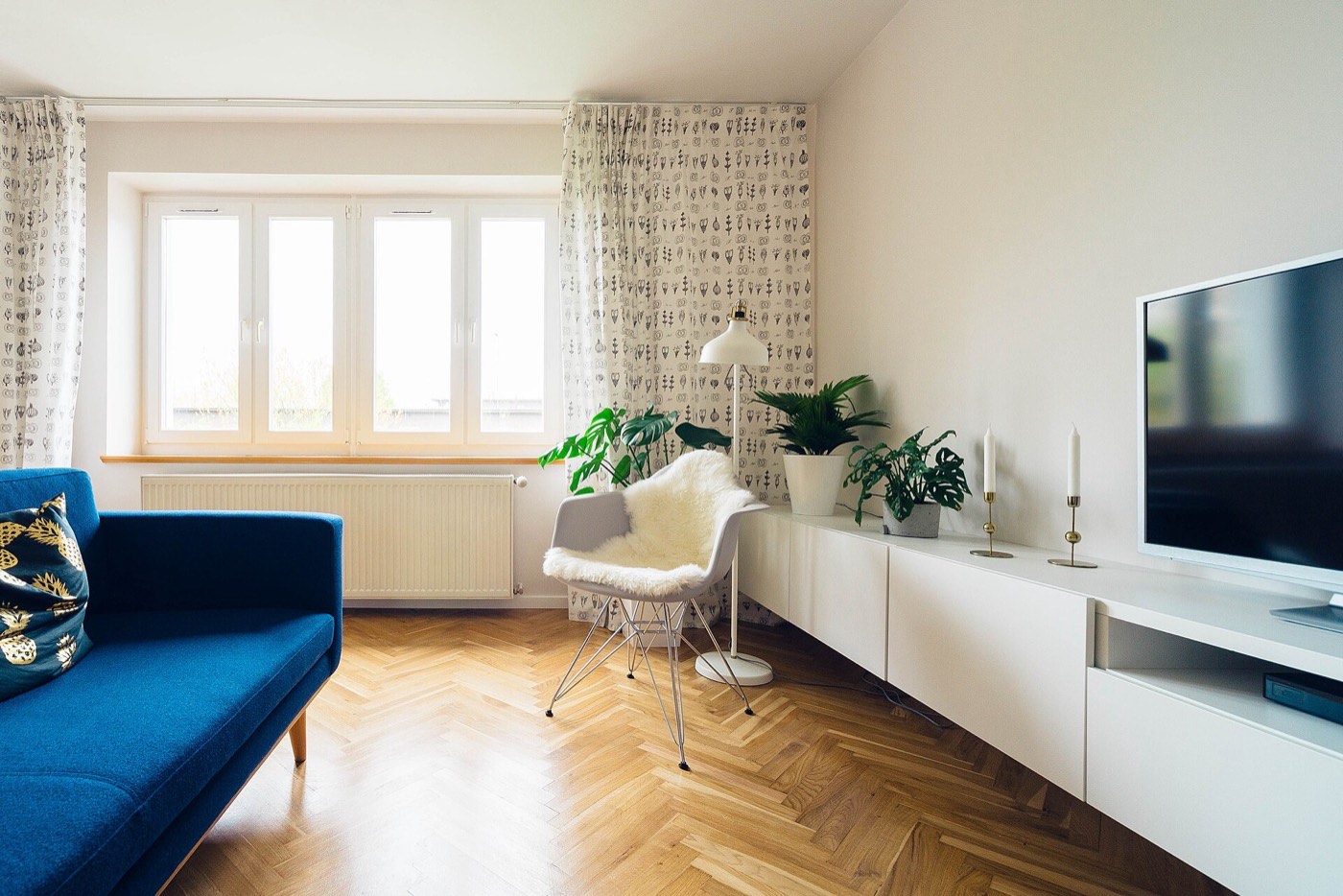
写真: Jarosław Ceborski / CC0(Wikimedia Commons、縮小・トリミングして使用)
- この記事でできること
- 声で照明や家電を入り切りする準備ができる
- 住まい
- 賃貸OK工事・穴あけなし。原状回復できる
- 必要なもの
- スマートスピーカー、動かしたい機器、Wi-Fi(2.4GHz)、スマホ
最初の1台は「スピーカー」か「動かす機器」か
声で家電を動かすには、2つの役が要ります。声を聞き取るスマートスピーカーと、実際にオンオフを受け持つ機器(スマートプラグ、スマート電球、スマートリモコンなど)です。スピーカーだけでは、部屋の家電は動きません。
迷ったら、動かしたい家電を先に決めます。そのうえでスピーカーを選ぶと、買い足しが少なくて済みます。
スピーカーを選ぶ前の3つの確認
1. どの音声アシスタントに対応させるか
Googleのスマートスピーカーは、Google Homeアプリに追加した機器を声で操作できます。Googleのヘルプによると、Google Homeアプリでは「テレビ、照明、家電、プラグ、サーモスタット、センサーなど、50,000 点以上のスマートホーム デバイスを操作できます」。ほかにも Alexa 対応のスピーカーがあります。動かしたい機器の箱や公式ページで、対応する連携先を確かめてください。
2. 機器が連携先に対応しているか
連携先に対応していない機器は、声で動かせません。機器の公式ページにある「対応サービス」の欄で、Google Home や Alexa の名前を探します。
3. 家のWi-Fiに入れるか
多くのスマート機器は 2.4GHz帯のWi-Fi(古くからある、壁に強い帯域)に接続します。ルーターが5GHz帯だけの設定だと、登録の途中で止まることがあります。ルーターの設定画面か説明書で、2.4GHz帯が使えるか見ておきます。
つなぐ流れ
Googleのヘルプでは、サードパーティ製の機器はメーカーのアプリで先に設定してから Google Home アプリに追加する、と案内されています。画面は変わるので、細かい手順は各メーカーの説明書やヘルプで確認してください。
機器にニックネームを付けると、声で呼びやすくなります。 「寝室の照明」のように、部屋と機器が分かる名前がおすすめです。
Matter 対応の機器なら
Matter(メーカーが違う機器どうしをつなぐ共通の規格)対応の機器は、メーカーのアプリを経由せず、Google Home アプリから直接登録できます。ただしGoogleのヘルプによると、Matter 機器の登録には、Matter 対応ハブ、IPv6 対応のWi-Fiルーター、Bluetooth Low Energy 4.2以降のスマホなどが要ります。対応するスピーカーがハブの役を兼ねる場合があるため、使う予定のスピーカーが対応しているか、公式の一覧で確かめます。
声で動かさない方がよい家電
スマートプラグと声の操作を組み合わせるとき、電気ストーブ、ヒーター、こたつ、電気毛布、アイロン、トースター、電気ケトルなどの熱を出す家電は対象にしません。
賃貸で気をつけること
家の守りの確認
スピーカーも機器も、アプリのアカウントのパスワードを初期のままにせず、二段階認証を有効にしておきます。アプリとファームウェアの更新は止めずに、最新にしておきます。
次にやること
- 動かしたい家電を1つ決める(まずは照明か、スマートプラグ)
- その機器の公式ページで、Google Home と Alexa のどちらに対応しているか確かめる
- ルーターの設定で、2.4GHz帯が使えるか見る
- Matter 対応の機器なら、スピーカーがハブ役に対応しているか、公式ヘルプで確かめる
- 賃貸の方は、貼り付けや器具の取り外しが要るかを、機器の説明書で見ておく
出典・参考にした公式情報
掲載内容は執筆時点でメーカーの公式情報を確かめたものです。設定は各メーカーの説明書に従い、電気工事は有資格者に依頼してください。