スマート家電がWi-Fiにつながらないとき、確かめる4つのこと(賃貸OK)
スマート機器が設定の途中で止まる原因の多くは、Wi-Fiの2.4GHzの設定です。スマホの接続先・ルーター・距離・再起動の4つを、10分ほどで確かめられます。
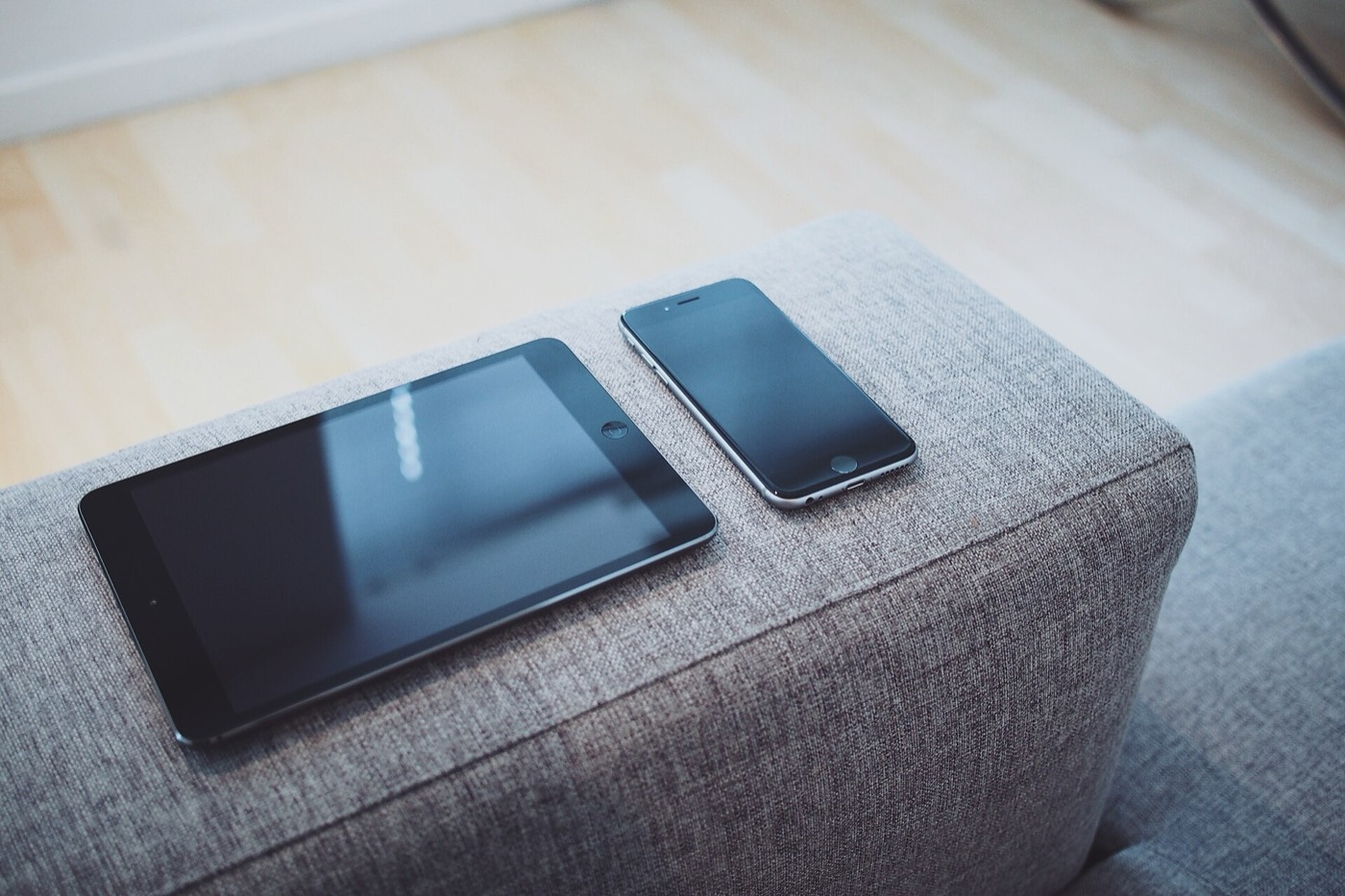
写真: Oliur Rahman / CC0(Wikimedia Commons、縮小・トリミングして使用)
- この記事でできること
- アプリに追加できない原因を4つの確認で切り分ける
- 住まい
- 賃貸OK工事・穴あけなし。原状回復できる
- 必要なもの
- スマホ、家のルーターの説明書、設定したい機器
- 費用の目安
- 6,480円〜9,980円この記事の機器2台のメーカー公式ストア価格(税込、1台あたり)。2026.10.03確認
この記事には広告(楽天アフィリエイト・Amazonアソシエイト)のリンクを含みます。Amazonのアソシエイトとして、スマ家は適格販売により収入を得ています。
スマートリモコンやスマートプラグを買ったのに、アプリの設定が途中で止まる。いちばん多い原因は、家の Wi-Fi の周波数です。ここでは、メーカーの公式情報で確かめられた範囲で、確認の順番をまとめます。
多くの機器は 2.4GHz だけにつながる
家庭用のルーターは、2.4GHz と 5GHz という2種類の電波を出しています。2.4GHz は壁を越えやすく、5GHz は速度が出やすい電波です。
スマホは両方に対応しているので、ふだんは意識せずに使えます。ところが、スマート機器の多くは 2.4GHz にしか対応していません。
メーカーの公式ページでは、次のように案内されています。
SwitchBot ハブ2SwitchBot
テレビ・エアコン・照明など赤外線で動く家電をまとめてスマホで操作できるスマートリモコン。温湿度計と照度センサーを備え、外出先からエアコンのリモコンの状態を確認できます。Wi-Fiは2.4GHz帯のみ対応。
メーカー公式ストア価格 9,980円(税込・2026.10.03確認・公式ストア)
AlexaGoogle HomeSiriMatterIFTTT
SwitchBot ハブ2は、公式の製品ページで「2.4GHz帯のWi-Fiに接続する必要がある」としています。
Nature Remo mini 2Nature
温度センサーを搭載したスマートリモコン。赤外線で動く家電をスマホで操作でき、GPS・曜日と時間・温度を条件にしたオートメーションに対応します。Wi-Fiは2.4GHzのみ対応。
メーカー公式ストア価格 6,480円(税込・2026.10.03確認・公式ストア)
AlexaGoogle Home
Nature Remo mini 2 は、公式ショップの仕様欄で「2.4GHzのみ対応」です。Nature の公式ヘルプも、Nature Remo は 2.4GHz(IEEE 802.11 b/g/n)のみ対応で、5GHz には対応しないと案内しています。
つながらない最初の疑いは「スマホが 5GHz につながっている」ことです。 設定中にスマホが 5GHz の電波につながっていると、機器を同じネットワークに入れられないことがあります。
確認する4つのこと
細かい操作は、ルーターや機器の説明書で確かめてください。
手順2の「まとめる機能」とは
バンドステアリングは、ルーターが 2.4GHz と 5GHz のどちらにつなぐかを自動で振り分ける機能です。便利な反面、機器の設定中に 5GHz へ振り分けられると失敗することがあります。
Nature の公式ヘルプは、Wi-Fi EasyMesh(複数のルーターで家じゅうをカバーする仕組み)やバンドステアリング Lite のような機能が、Nature Remo の通信に影響している可能性があるとして、該当する機能があれば無効にして試すよう案内しています。
SwitchBot で案内されている切り分け
SwitchBot のサポート情報には、ハブ2が Wi-Fi につながらないときの対処があります。
- SwitchBot アプリを最新にする
- 2.4GHz につなぐ。ルーターが両方の電波を出しているなら、追加の間だけ 5GHz を止める
- ルーターとハブ2のコンセントを抜き、10分ほどおいてから差し直す
- スマホのテザリング(スマホを Wi-Fi の親機にする機能)でつながれば、家のルーター側に原因がある可能性が高い
最後の方法は、機器とアプリのどちらに問題があるかを分ける近道です。
それでも進まないとき
4つを試しても進まないときは、次の点も確かめます。
- Wi-Fi のパスワードの入力ミス(大文字と小文字、記号)
- 中継機やメッシュの子機を使っている場合、設定中だけ電源を切って、ルーターに直接つなぐ
- 機器のリセット方法と、メーカーのサポートへの問い合わせ先
Nature の公式ヘルプには、ルーターの機種ごとの注意点もまとまっています。型番がわかると探しやすくなります。
次にやること
買う前の人も、設定中の人も、まず次の3つを確かめてください。
- 家のルーターが 2.4GHz の電波を出しているか(ルーター本体のラベルや説明書の「2.4GHz」の表記)
- 買おうとしている機器の公式ページに「2.4GHz」の記載があるか
- 契約している住まいの Wi-Fi 設備(管理会社が用意している共用の Wi-Fi など)の場合は、個人で設定を変えてよいか、管理会社や提供事業者に確認する
Wi-Fi の準備ができたら、メーカーをまたいで機器をつなぐ Matter(メーカーが違う機器どうしをつなぐ共通の規格)も試しやすくなります。
出典・参考にした公式情報
掲載内容は執筆時点でメーカーの公式情報を確かめたものです。設定は各メーカーの説明書に従い、電気工事は有資格者に依頼してください。